
Долгие часы, проведенные за компьютером, часто приводят к проблемам со здоровьем, если рабочее место организовано неправильно. Некорректное расположение монитора может стать причиной усталости глаз, болей в шее и спине, а со временем – и более серьезных заболеваний. Настройка рабочего места для оптимальной эргономики обычно занимает не более часа и не требует значительных финансовых вложений, однако значительно улучшает комфорт. Чтобы сохранить зрение и осанку, крайне важно знать, как правильно расположить монитор на рабочем столе. Это поможет создать комфортную и продуктивную рабочую среду.
Что нужно знать перед началом
Прежде чем приступить к настройке, важно провести оценку вашего текущего рабочего места. Посмотрите, как вы сидите, какое расстояние до экрана, не приходится ли вам постоянно наклонять голову или сутулиться. Базовые понятия эргономики просты: тело должно находиться в естественном положении, без излишнего напряжения. Для этого нам понадобятся лишь элементарные навыки измерения — рулетка или линейка. Вся настройка займет не более часа. Пересматривать расположение монитора стоит при смене кресла, самого монитора, а также при появлении дискомфорта или изменении рабочего процесса, например, при добавлении второго экрана. Я сам однажды долго мучился с болью в шее, пока не осознал, что просто опустил монитор слишком низко после покупки нового кресла.
Необходимые материалы
Для создания по-настоящему эргономичного рабочего места могут понадобиться вспомогательные средства. Они помогут точно настроить положение монитора и зафиксировать его.
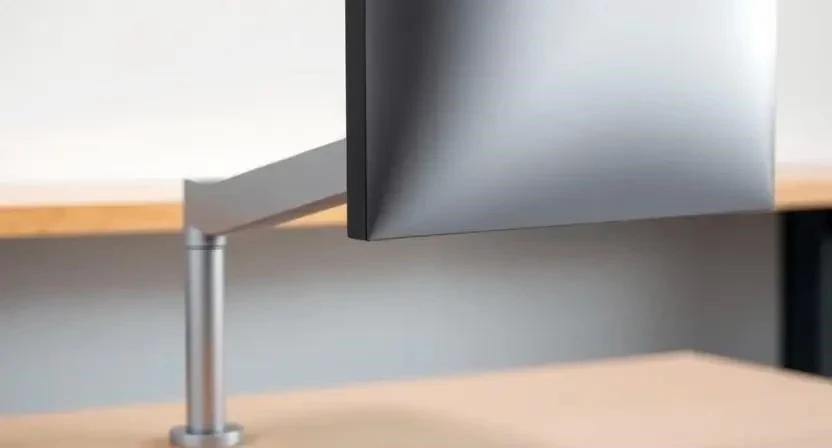
- Кронштейн для монитора: Позволяет регулировать высоту, расстояние и угол наклона экрана. Бывают настольные (на зажиме или на основании) и настенные.
- Подставка под монитор: Если кронштейн не подходит, простая подставка может поднять монитор на нужную высоту. Можно использовать регулируемую или стационарную.
- Кабель-каналы или стяжки: Для аккуратной организации проводов, чтобы они не мешали и не создавали беспорядок.
- Прокладки или войлочные накладки: Пригодятся, если кронштейн крепится к столу, чтобы не повредить поверхность.
- Удлинитель с сетевым фильтром: Для удобного подключения всех устройств и защиты от перепадов напряжения.
Приобрести эти материалы можно в любом магазине электроники, строительном супермаркете или онлайн. Цены варьируются в зависимости от качества и бренда.
| Материал/Аксессуар | Количество на 1 рабочее место | Примерная цена за единицу (руб.) | Назначение |
|---|---|---|---|
| Кронштейн для монитора (настольный) | 1 шт. | 1500 — 5000 | Регулировка положения монитора |
| Подставка под монитор (регулируемая) | 1 шт. | 500 — 2000 | Подъем монитора на нужную высоту |
| Кабель-каналы/стяжки | 1 комплект/10-20 шт. | 200 — 800 | Организация проводов |
| Войлочные прокладки | 4 шт. | 100 — 300 | Защита поверхности стола |
| Удлинитель с сетевым фильтром | 1 шт. | 400 — 1500 | Подключение и защита электроники |
Необходимые инструменты
Для настройки рабочего места не потребуется сложного оборудования. Большинство этих инструментов, скорее всего, уже есть у вас дома.
- Линейка или рулетка: Для точного измерения расстояния от глаз до экрана и высоты монитора. Это основа всех настроек.
- Уровень (строительный или приложение на смартфоне): Поможет убедиться, что монитор стоит ровно, без перекосов.
- Отвертка (крестовая или плоская): Необходима для монтажа кронштейна, если вы используете его. Убедитесь, что у вас есть подходящий размер.
- Салфетка из микрофибры: Пригодится для очистки экрана от пыли и отпечатков пальцев после установки.
- Фонарик (опционально): Может быть полезен для работы с кабелями в труднодоступных местах.
Большинство этих инструментов можно купить за небольшие деньги, а отвертка и рулетка — это вообще must-have в каждом доме. Арендовать их для такой задачи нецелесообразно.
| Инструмент | Назначение | Обязательно/Желательно | Примерная цена (руб.) |
|---|---|---|---|
| Рулетка/Линейка | Измерение расстояний | Обязательно | 150 — 500 |
| Уровень (строительный) | Проверка горизонтальности | Обязательно | 200 — 700 |
| Отвертка (набор) | Монтаж кронштейна | Обязательно (при использовании кронштейна) | 300 — 1000 |
| Салфетка из микрофибры | Очистка экрана | Желательно | 50 — 200 |
Подготовка помещения
Правильная подготовка помещения играет ключевую роль в создании комфортного рабочего места. В первую очередь, это касается освещения. Избегайте расположения монитора напротив окна, чтобы избежать постоянных бликов и контраста, которые сильно нагружают глаза. Мой личный опыт подтверждает это: однажды я работал в офисе, где у 90% сотрудников экраны стояли напротив окон. После простой перестановки столов проблема с усталостью глаз у многих исчезла за неделю. Идеально, если свет падает сбоку, а не прямо на экран или за спину. Убедитесь, что на поверхности стола нет лишних предметов, которые могут отвлекать или мешать. Защитите кабели, используя кабель-каналы или стяжки, чтобы они не путались под ногами и не создавали опасности. Проверьте доступ к розеткам, чтобы все устройства можно было легко подключить без натяжения проводов.
Подготовка поверхности
Прежде чем приступить к установке монитора, тщательно подготовьте рабочую поверхность. Начните с очистки стола от всех лишних предметов. Оставьте только самое необходимое: клавиатуру, мышь, возможно, блокнот. Это не только создаст порядок, но и позволит вам сосредоточиться на процессе настройки. Далее проверьте устойчивость столешницы. Если стол шатается, это будет мешать работе и может привести к падению монитора, особенно если вы используете кронштейн. Убедитесь, что стол стоит ровно и не имеет заметных перекосов.
Определите центральную ось вашего рабочего места. Это та точка, где вы будете сидеть, и от которой будет отсчитываться положение монитора. Обычно это центр стола прямо перед вашим стулом. Если вы планируете использовать кронштейн для монитора, проверьте готовность поверхности к его установке. Убедитесь, что край стола достаточно толстый и прочный для зажима, или что на поверхности есть отверстие для крепления, если это крепление на втулку. Если столешница тонкая, подложите деревянный брусок или толстую пластину для равномерного распределения нагрузки. Это предотвратит повреждение стола и обеспечит надежную фиксацию. Важно помнить, что кривая или неустойчивая поверхность испортит все ваши усилия по эргономичной настройке.
Пошаговая инструкция
Настройка положения монитора – это несложный, но очень важный процесс. Выполняя каждый шаг внимательно, вы добьетесь максимального комфорта.
- Определение центральной оси зрения (5-10 минут)
Сядьте прямо за стол, как вы обычно работаете. Закройте глаза, расслабьтесь, затем откройте их. Точка, на которую вы смотрите прямо перед собой, и есть ваша центральная ось зрения. Монитор должен быть центрирован относительно этой оси. Если у вас несколько мониторов, основной должен быть по центру, а дополнительные – по бокам.
- Настройка расстояния от глаз до экрана (5-15 минут)
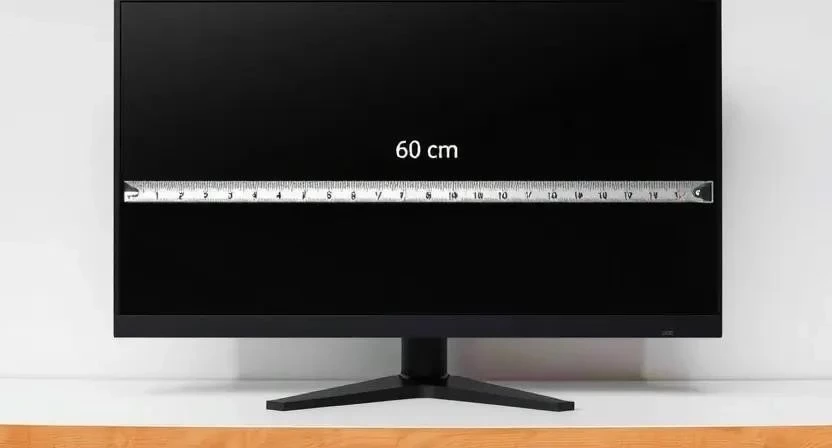
Оптимальное расстояние от глаз до монитора составляет 50-70 см. Это примерно вытянутая рука. Если монитор слишком близко, глаза быстро устанут. Если слишком далеко, придется прищуриваться, что также вредно. Для 27-дюймового монитора я обычно рекомендую ближе к 70 см, чтобы весь экран попадал в поле зрения без излишнего движения головой.
- Регулировка высоты (верхний край монитора на уровне глаз) (10-20 минут)
Верхний край монитора должен находиться на уровне ваших глаз или чуть ниже. Это позволяет смотреть на экран немного сверху вниз, что снижает нагрузку на шейный отдел позвоночника. Если вы используете подставку или кронштейн, отрегулируйте его. Помните, что шея должна быть полностью вытянута, без наклонов. Однажды, настраивая рабочее место для друга, я заметил, что его монитор стоял слишком низко, и он постоянно сутулился. Подняв монитор на 15 см, мы сразу увидели, как изменилась его осанка.
- Установка угла наклона экрана (5-10 минут)
Наклоните экран монитора немного назад, на 10-20 градусов. Это уменьшит блики от верхнего освещения и обеспечит более комфортный угол обзора. Экран должен быть перпендикулярен линии вашего взгляда.
- Центрирование монитора относительно клавиатуры (5-10 минут)
Убедитесь, что монитор расположен прямо перед вами, по центру относительно клавиатуры. Это предотвратит постоянные повороты головы, которые могут вызвать дискомфорт в шее.
- Настройка положения при использовании двух мониторов (15-30 минут)
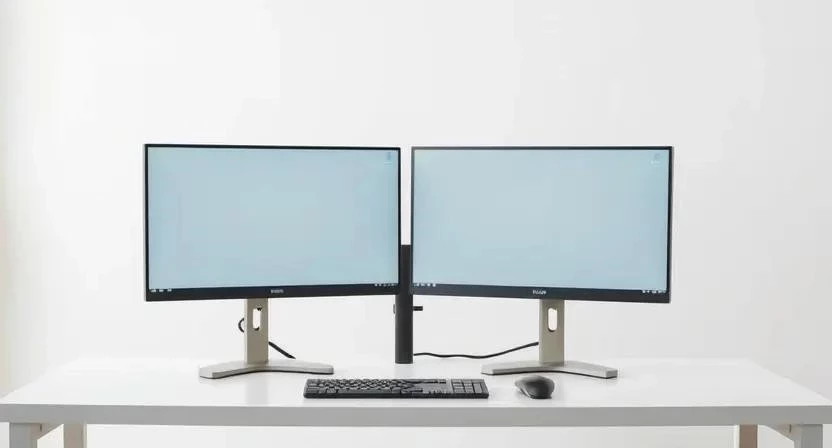
Если у вас два монитора, есть два основных подхода. Если оба монитора используются одинаково часто, расположите их так, чтобы линия их стыка была по центру вашего взгляда, а сами мониторы были немного повернуты к вам. Если один монитор основной, а второй вспомогательный, то основной центрируйте, как описано выше, а вспомогательный расположите сбоку, повернув его к себе. Я сам использую два монитора, и сначала поставил их ровно, но потом понял, что это неудобно. Небольшой поворот каждого монитора внутрь значительно улучшил эргономику.
- Проверка удобства досягаемости всех элементов (5-10 минут)
Убедитесь, что клавиатура и мышь находятся на удобном расстоянии, примерно на уровне локтей, когда ваши руки лежат на столе. Все часто используемые предметы должны быть в пределах досягаемости без необходимости тянуться или наклоняться.
- Фиксация креплений и кабель-менеджмент (10-20 минут)
После всех регулировок надежно затяните все крепления кронштейна или подставки. Организуйте кабели с помощью стяжек или кабель-каналов, чтобы они не мешали и не портили вид. Это не только эстетика, но и безопасность.
- Тестовая посадка и проверка комфорта (10-15 минут)
Сядьте за рабочее место и поработайте 10-15 минут. Обратите внимание на свои ощущения: нет ли напряжения в шее, спине, глазах? Если что-то не так, внесите корректировки. Регулярный аудит вашего рабочего места позволит поддерживать его оптимальную эргономику.
- Настройка яркости и контрастности под освещение (5-10 минут)
Отрегулируйте яркость и контрастность монитора так, чтобы изображение было комфортным для глаз и не вызывало перенапряжения. Яркость экрана не должна сильно отличаться от яркости окружающего пространства.
| Этап | Примерное время | Особенности и нюансы |
|---|---|---|
| Определение центральной оси зрения | 5-10 мин | Используйте естественное положение головы. |
| Настройка расстояния до экрана | 5-15 мин | Около вытянутой руки (50-70 см). |
| Регулировка высоты | 10-20 мин | Верхний край монитора на уровне глаз или чуть ниже. |
| Установка угла наклона | 5-10 мин | Наклон назад на 10-20 градусов. |
| Центрирование относительно клавиатуры | 5-10 мин | Прямо перед пользователем. |
| Настройка при двух мониторах | 15-30 мин | Зависит от сценария использования (одинаково/основной+дополнительный). |
| Проверка досягаемости | 5-10 мин | Все необходимое под рукой. |
| Фиксация и кабель-менеджмент | 10-20 мин | Надежность и порядок. |
| Тестовая посадка | 10-15 мин | Оценка комфорта, при необходимости – корректировка. |
| Настройка яркости/контрастности | 5-10 мин | Соответствие окружающему освещению. |
Важные нюансы
Помимо основных настроек, есть несколько важных деталей, которые могут существенно повлиять на ваш комфорт.
- Влияние температуры и освещения: Оптимальная температура в помещении и равномерное, не слишком яркое освещение без бликов на экране критически важны для здоровья глаз. Избегайте прямого солнечного света или сильных ламп, направленных на экран.
- Совместимость VESA-креплений: Если вы планируете использовать кронштейн, убедитесь, что ваш монитор поддерживает стандарт VESA. Это универсальные отверстия на задней панели монитора для крепления. Самые распространенные размеры: 75×75 мм и 100×100 мм. Проверьте их перед покупкой кронштейна.
- Время адаптации организма: После изменения положения монитора вашему телу может потребоваться некоторое время для адаптации. Не ожидайте мгновенного исчезновения всех дискомфортных ощущений. Дайте себе несколько дней, чтобы привыкнуть к новой посадке. Если дискомфорт сохраняется, возможно, потребуется небольшая дополнительная корректировка.
Частые ошибки
Даже при соблюдении инструкций новички часто допускают одни и те же ошибки, которые сводят на нет все усилия по созданию эргономичного рабочего места.
- Слишком низкий или слишком высокий монитор: Это самая распространенная ошибка. Монитор, расположенный слишком низко, заставляет вас наклонять голову вперед, что создает чрезмерную нагрузку на шейный отдел и вызывает боли. Слишком высокий монитор заставляет запрокидывать голову, что также вредно. Верхний край экрана должен быть на уровне глаз.
- Слишком близкое расстояние до экрана: Если монитор находится ближе 50 см, глазам приходится постоянно напрягаться, чтобы сфокусироваться, что приводит к усталости и ухудшению зрения. Отдалите монитор на вытянутую руку.
- Установка монитора напротив окна: Прямой свет из окна создает сильные блики на экране и вызывает постоянный контраст, что очень утомляет глаза. Лучше расположить монитор так, чтобы окно было сбоку.
- Неправильный угол наклона: Если экран не наклонен или наклонен слишком сильно вперед/назад, это также может вызывать блики и дискомфорт. Оптимальный наклон — 10-20 градусов назад.
- Игнорирование кабель-менеджмента: Путаница проводов не только выглядит неаккуратно, но и может стать причиной случайного отключения устройств или даже падения монитора. Всегда используйте стяжки или кабель-каналы.
- Отсутствие перерывов: Даже самое эргономичное рабочее место не заменит регулярных перерывов. Каждый час делайте 5-10 минутную паузу, чтобы размяться и дать глазам отдохнуть.
- Неправильная посадка: Даже если монитор настроен идеально, неправильная посадка (сутулость, скрещенные ноги) сведет на нет все преимущества. Спина прямая, ступни на полу, локти под углом 90 градусов.
Расчет стоимости
Организация эргономичного рабочего места может быть как бюджетной, так и требовать определенных вложений, в зависимости от выбранных аксессуаров. Сравним затраты на самостоятельную настройку и привлечение специалиста.
| Статья расходов | Своими руками (руб.) | С привлечением эргономиста (руб.) | Экономия (руб.) |
|---|---|---|---|
| Подставка под монитор (простая) | 500 — 1500 | 500 — 1500 | 0 |
| Кронштейн для монитора (средний) | 1500 — 3000 | 1500 — 3000 | 0 |
| Кабель-каналы/стяжки | 200 — 500 | 200 — 500 | 0 |
| Рулетка/Отвертка (если нет) | 300 — 800 | 0 | 300 — 800 |
| Консультация эргономиста/услуги по настройке | 0 | 3000 — 8000 | 3000 — 8000 |
| 2500 — 5800 | 5200 — 13000 | 2700 — 7200 |
Как видно из таблицы, основная экономия при самостоятельной настройке достигается за счет отсутствия платы за услуги специалиста. При этом качество настройки своими руками может быть не хуже, если вы внимательно следуете инструкциям.
Уход после завершения
После того как рабочее место настроено, важно поддерживать его в надлежащем состоянии.
- Гигиена экрана: Регулярно протирайте экран монитора специальными салфетками или микрофибровой тканью, чтобы удалить пыль и отпечатки пальцев. Чистый экран значительно снижает нагрузку на глаза.
- Проверка затяжки винтов кронштейна: Периодически (раз в 3-6 месяцев) проверяйте, надежно ли затянуты все винты кронштейна. Со временем крепления могут ослабнуть, что может привести к изменению положения монитора или даже его падению.
- Периодическая коррекция положения: Если вы меняете кресло, приобретаете новый монитор или просто чувствуете дискомфорт, не стесняйтесь снова пройтись по шагам настройки. Ваше тело меняется, и рабочее место должно адаптироваться под эти изменения.
Альтернативные варианты
Помимо стандартного горизонтального расположения, существует несколько альтернативных подходов к организации мониторного пространства, которые могут повысить продуктивность и комфорт.
- Вертикальный режим монитора: Некоторые мониторы позволяют поворачивать экран на 90 градусов. Это особенно удобно для работы с длинными документами, кодом или веб-страницами, так как уменьшается необходимость постоянной прокрутки.
- Использование нескольких экранов: Как я уже упоминал, два монитора могут значительно увеличить рабочее пространство. Есть варианты с двумя одинаковыми мониторами или один большой основной и один поменьше для вспомогательных задач.
- Установка на стену: Если стол небольшой или вы хотите максимально освободить рабочую поверхность, можно использовать настенный кронштейн. Это обеспечивает максимальную гибкость в настройке положения и экономит место.
- Различные типы подставок:
- Стационарные подставки: Простые и недорогие, но не позволяют регулировать высоту.
- Регулируемые подставки: Позволяют изменять высоту, но не угол наклона или расстояние.
- Кронштейны на зажиме: Крепятся к краю стола, обеспечивают полную свободу регулировки.
- Кронштейны на втулке: Крепятся через отверстие в столе, более надежные и незаметные.
- Два стола под прямым углом: Один из нестандартных, но очень эффективных вариантов – это использование двух столов, расположенных под прямым углом друг к другу. Это позволяет создать обширную рабочую зону, где можно разместить не только монитор, но и другие необходимые предметы, например, второй монитор справа, чтобы рабочая рука с мышкой спокойно лежала на нем.
FAQ
Можно ли ставить монитор сбоку?
Какое расстояние оптимально для 27-дюймового монитора?
Для 27-дюймового монитора оптимальное расстояние находится в диапазоне 60-70 см. Это позволит вам охватить весь экран взглядом без излишнего движения головой и обеспечит комфортное фокусное расстояние для глаз.
Как выбрать кронштейн для монитора?
При выборе кронштейна в первую очередь убедитесь, что он поддерживает стандарт VESA вашего монитора (например, 75×75 мм или 100×100 мм). Также обратите внимание на максимальный вес и размер монитора, который он может выдержать. Выбирайте кронштейн с возможностью регулировки по высоте, наклону и повороту для максимальной гибкости.
Должен ли монитор быть на уровне глаз?
Да, верхний край монитора должен быть на уровне глаз или чуть ниже. Это позволяет поддерживать естественное положение головы и шеи, предотвращая напряжение и боли. Вы должны смотреть на экран немного сверху вниз.
Как избежать бликов на экране?
Чтобы избежать бликов, не располагайте монитор напротив окна или под прямым источником света. Идеально, если свет падает сбоку. Также поможет небольшой наклон экрана назад (10-20 градусов) и использование матовых экранов.
Можно ли использовать ноутбук как основной монитор?
Можно, но не рекомендуется для длительной работы. Экран ноутбука обычно расположен слишком низко, что заставляет пользователя сутулиться. Если вы все же используете ноутбук, поднимите его на подставку до уровня глаз и используйте внешнюю клавиатуру и мышь.
Как часто нужно проверять настройки рабочего места?
Рекомендуется проводить аудит рабочего места как минимум раз в полгода. Также пересматривайте настройки при смене оборудования (кресла, монитора) или при появлении дискомфорта. Мой опыт показывает, что даже небольшие изменения в привычках могут потребовать корректировки.


