
Неправильная организация рабочего пространства приводит к быстрой утомляемости и болям в шее уже через две недели активной эксплуатации. Обустройство зоны с несколькими экранами требует точного учета анатомии человека и габаритов мебели. Правильное расположение мониторов на столе позволяет увеличить скорость обработки данных за счет удобного доступа к разным окнам. Это конкретная техническая задача, решение которой напрямую влияет на здоровье глаз и позвоночника.
Принципы правильной эргономики
Здоровье спины зависит от соблюдения правил «золотого треугольника», где глаза, клавиатура и мышь находятся в оптимальной зоне досягаемости. Нагрузка на шею резко возрастает, если приходится постоянно поворачивать голову или наклонять ее вперед. Я сам долгое время ставил монитор слишком низко и в итоге заработал хронический зажим в трапеции, который лечил месяцами. Зрение страдает при неправильном фокусном расстоянии, что вызывает спазм аккомодации.
Важно, чтобы верхняя граница экрана находилась на уровне глаз или чуть ниже. Это позволяет смотреть в центр монитора под углом 15-20 градусов. Осанка выравнивается, когда локти лежат на столе, а стопы плотно прилегают к полу. Такой подход минимизирует давление на поясничный отдел.
Варианты размещения экранов
Выбор схемы зависит от того, какие задачи преобладают в работе. Для тех, кто постоянно переключается между основным приложением и мессенджером, подойдет вариант с одним главным и одним вспомогательным монитором. Если же работа требует одновременного анализа двух больших таблиц, лучше использовать два равноценных экрана.
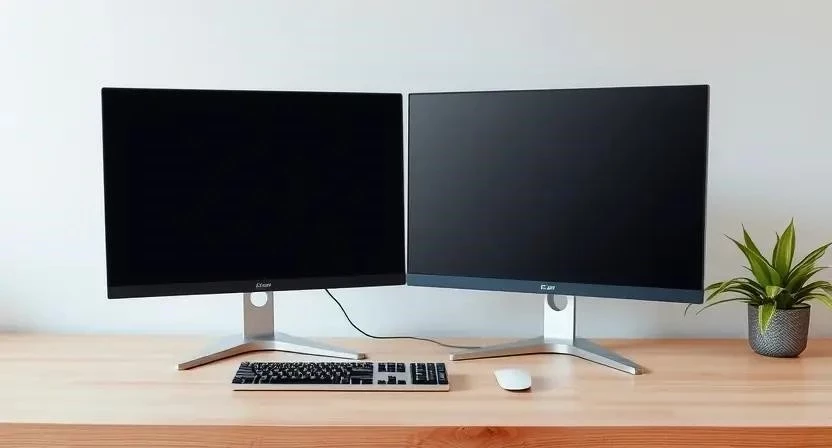
- Симметричная схема: два монитора стоят под углом друг к другу, стык находится ровно перед пользователем.
- Асимметричная схема: один экран прямо перед глазами, второй сбоку для фоновых задач.
- Вертикальный стек: один монитор расположен над другим, что экономит место по ширине.
- Тройной сетап: центральный экран основной, боковые — для мониторинга или инструментов.
- Вертикальный поворот: один из мониторов развернут на 90 градусов для чтения кода или логов.
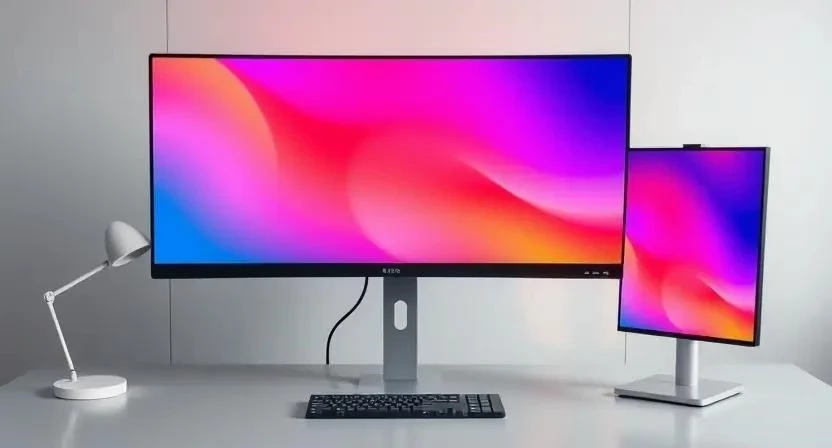
- L-образная расстановка: основной монитор спереди, второй — вертикально сбоку.
- Панорамный вид: использование одного сверхширокого монитора вместо двух стандартных.
- Диагональное смещение: мониторы расположены со смещением по глубине для разного фокусного расстояния.
Для наглядности я подготовил таблицу с разбором основных схем.
| Схема | Количество мониторов | Цель | Плюсы | Минусы |
|---|---|---|---|---|
| Главный + Вспомогательный | 2 | Офисная работа | Фокус на одной задаче | Постоянный поворот головы |
| Два равноценных | 2 | Сравнение данных | Равный доступ к информации | Широкий угол обзора |
| Вертикальный стек | 2 | Стриминг, кодинг | Компактность по ширине | Нагрузка на шею (вверх) |
| Три монитора | 3 | Трейдинг, гейминг | Максимальный охват | Требует огромного стола |
| Смешанный (Г + Верт) | 2 | Программирование | Удобство чтения длинных текстов | Специфический угол обзора |
Расчет параметров установки
Расстояние до монитора должно быть таким, чтобы вы могли видеть весь экран, не двигая головой. Обычно это расстояние вытянутой руки (от 50 до 70 см). Если экран слишком близко, глаза перенапрягаются, если слишком далеко — приходится щуриться и подаваться вперед, портя осанку.
| Диагональ экрана | Рекомендуемое расстояние | Высота верхней границы | Угол наклона | Особенности |
|---|---|---|---|---|
| 21-24 дюйма | 50-60 см | На уровне глаз | 10-15° | Стандарт для офиса |
| 27 дюймов | 60-80 см | Чуть ниже уровня глаз | 15-20° | Оптимально для дизайна |
| 32 дюйма | 80-100 см | Нижний край выше стола | 20° | Требует глубокого стола |
| 34+ (UltraWide) | 70-90 см | На уровне глаз | 10-15° | Замена двум мониторам |
| Вертикальный | 60-70 см | Верх на уровне глаз | 0-5° | Для текстов и кода |
Чтобы точно настроить высоту, я рекомендую выполнить следующие действия:
- Сядьте на стул с прямой спиной, опираясь на спинку.
- Расслабьте плечи и посмотрите прямо перед собой.
- Отметьте точку, куда падает ваш взгляд — это должна быть верхняя треть экрана.
- Отрегулируйте высоту монитора так, чтобы верхняя рамка совпала с этой точкой.
- Отойдите на расстояние вытянутой руки.
- Наклоните экран назад на 10-20 градусов для комфортного обзора.
- Проверьте, чтобы между краем стола и нижней частью монитора было место для рук.
Инструменты и крепления для мониторов
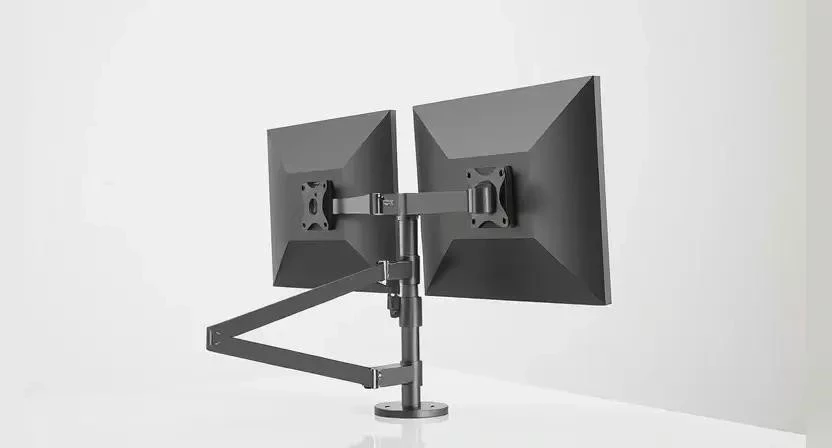
Стандартные подставки часто занимают слишком много места и не позволяют менять высоту. VESA-крепление (стандарт отверстий сзади монитора) открывает возможность использования кронштейнов. Рычажные системы позволяют буквально «парить» экран в воздухе, перемещая его одной рукой.
| Тип крепления | Мобильность | Занимаемое место | Цена (примерно) | Вердикт |
|---|---|---|---|---|
| Заводская подставка | Низкая | Много | Бесплатно | Для одного экрана |
| Газлифт-кронштейн | Высокая | Минимум | 3 000 — 8 000 руб. | Лучший выбор |
| Настенный кронштейн | Средняя | Нет | 1 500 — 4 000 руб. | Для стационарных мест |
| Двойной кронштейн | Высокая | Минимум | 5 000 — 12 000 руб. | Для двух мониторов |
| Подставка-полка | Отсутствует | Средне | 1 000 — 3 000 руб. | Бюджетный вариант |
Для качественного монтажа вам понадобятся следующие вещи:
- Винты VESA (обычно идут в комплекте, но лучше иметь запас M4).
- Шестигранный ключ для затяжки соединений.
- Стяжки-липучки для фиксации кабелей.
- Отвертка с магнитным наконечником.
- Уровень (строительный или приложение в телефоне).
- Мягкая салфетка (чтобы не поцарапать матрицу при установке).
- Струбцина (если кронштейн крепится к краю стола).
Работа со светом и отражениями
Свет играет ключевую роль в борьбе с усталостью глаз. Стол лучше всего ставить боком к окну. Если окно находится сзади, на экране появятся блики, а если спереди — возникнет избыточный контраст, который быстро выматывает зрение.
Когда я переставил стол боком к окну, блики исчезли, и глаза перестали сохнуть к вечеру. Отличным решением стал скринбар — лампа, которая крепится сверху на монитор. Она освещает только рабочую зону стола, не создавая засветов на самой матрице.
Зонирование рабочего стола
Размер поверхности диктует выбор схемы. На столе шириной до 120 см два монитора по 27 дюймов будут смотреться громоздко и перекроют все пространство. В таком случае я советую использовать один монитор и ноутбук на подставке.
Клавиатура и мышь должны располагаться так, чтобы запястья лежали на столе, а не свисали. Зона для документов должна быть четко отделена от зоны техники, чтобы не пришлось постоянно отодвигать монитор для записи в блокноте.
Порядок в проводах
Хаос из кабелей не только портит вид, но и создает ментальный шум, снижая концентрацию. Когда провода путаются под ногами или мешают движению мыши, продуктивность падает. Порядок в проводах — это база для комфортной работы.
- Отключите все устройства от сети и компьютера.
- Сгруппируйте кабели по направлениям (питание отдельно, данные отдельно).
- Закрепите провода вдоль ножки стола или кронштейна с помощью липучек.
- Установите под стол кабель-канал или корзину для сетевого фильтра.
- Маркируйте концы проводов, чтобы не путать питание монитора с питанием колонки.
Готовые решения для разных профессий
Разные задачи требуют разного подхода к расстановке. Я проанализировал множество сетапов и выделил самые эффективные.
Программист: Один монитор горизонтально (основной код), второй вертикально (документация, терминал, чаты). Это позволяет видеть сотни строк кода без постоянного скроллинга. Для своего проекта по кодингу я выбрал именно такую связку — эффективность выросла заметно.
Дизайнер: Два больших монитора (27+ дюймов) с высокой цветопередачей. Один используется для холста, второй — для палитр, слоев и референсов. Важна идеальная центровка главного экрана.
Трейдер: Три и более мониторов. Центральный для основного графика, боковые — для стакана, новостных лент и дополнительных таймфреймов. Обычно используются кронштейны с тремя плечами.
Офисный сотрудник: Ноутбук на подставке (как второй экран) и один полноценный монитор перед собой. Это удобно для тех, кто часто перемещается с ноутбуком по офису.
Стоимость обустройства места
Организация пространства может быть как бюджетной, так и премиальной. Главное — не экономить на кронштейнах, если мониторы тяжелые, иначе они начнут «проседать» со временем.
| Категория | Комплект | Стоимость (примерно) | Срок службы | Экономия |
|---|---|---|---|---|
| Эконом | Подставка-полка + липучки | 1 500 — 3 000 руб. | 2-3 года | Максимальная |
| Стандарт | Газлифт-кронштейн + кабель-канал | 6 000 — 15 000 руб. | 5-7 лет | Средняя |
| Премиум | Стол с электроприводом + топ-кронштейны | 40 000 — 100 000 руб. | 10+ лет | Минимальная |
Сэкономить можно, купив качественный б/у кронштейн известного бренда или самостоятельно собрав кабель-менеджмент из пластиковых стяжек и обычных зажимов для бумаги.
Типичные промахи при установке
Самая частая ошибка — установка монитора слишком высоко. Это заставляет закидывать голову назад, что приводит к зажимам в шейном отделе и головным болям. Также новички часто игнорируют угол наклона, из-за чего на экране появляются паразитные отражения от потолочных ламп.
Не забывайте о безопасности. Не перегружайте один сетевой фильтр слишком большим количеством мощных устройств. При установке кронштейна-струбцины убедитесь, что столешница из массива или качественного МДФ — дешевый ДСП может просто треснуть под весом тяжелого монитора.
Ответы на частые вопросы
Стоит ли ставить монитор вертикально?
Да, если вы работаете с кодом, длинными текстами или списками. Это экономит место и избавляет от лишнего скроллинга.
Какое расстояние до экрана считается нормой?
В среднем от 50 до 80 см. Ориентируйтесь по вытянутой руке — это базовый стандарт эргономики.
Как выбрать кронштейн под вес монитора?
Всегда берите модель с запасом по грузоподъемности в 20-30%. Если монитор весит 5 кг, ищите кронштейн до 7-8 кг, чтобы газлифт работал плавно.
Можно ли использовать два разных монитора?
Можно, но желательно, чтобы у них была одинаковая плотность пикселей (PPI), иначе при переносе окна с одного экрана на другой будет меняться размер элементов.
Что делать, если стол слишком узкий?
Используйте настенные крепления или кронштейны с глубоким вылетом, чтобы отодвинуть экраны дальше от глаз.
Помогает ли скринбар от усталости глаз?
Да, он создает равномерное освещение рабочей зоны, убирая резкий контраст между ярким экраном и темным столом.
Нужно ли калибровать мониторы в двухэкранном сетапе?
Желательно, чтобы цветопередача была идентичной, особенно в дизайне, иначе работа с цветом станет мучением.


